Bắt đầu
Màn hình tổng quan
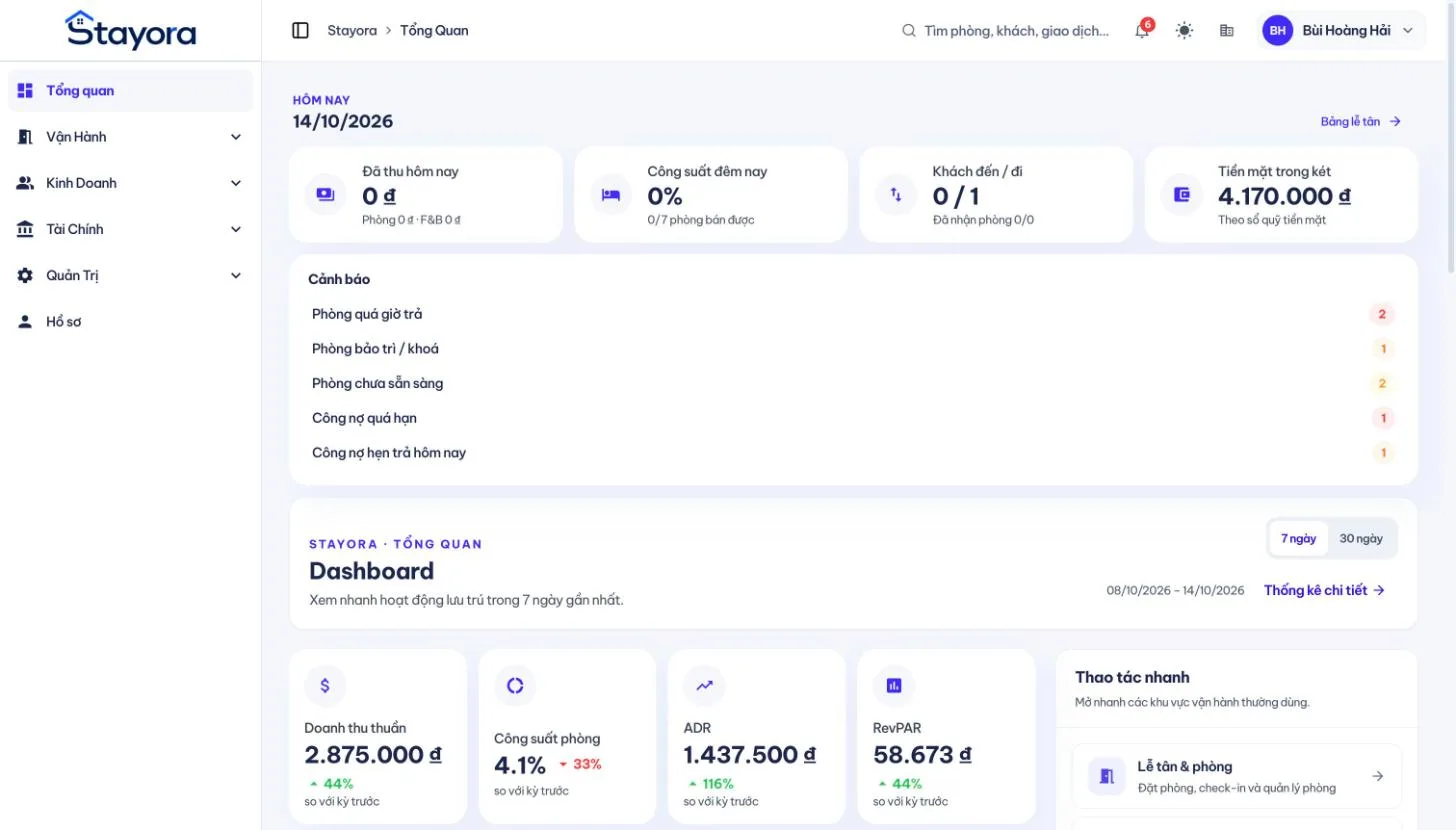
Sau khi đăng nhập, bạn vào thẳng màn hình Tổng quan: số liệu trong ngày, các cảnh báo cần xử lý và chỉ số kinh doanh 7 hoặc 30 ngày.
- Đăng nhập tại app.stayora.tech bằng tài khoản được chủ cơ sở cấp.
- Hàng thẻ trên cùng cho biết đã thu hôm nay, công suất đêm nay, khách đến/đi và tiền mặt trong két.
- Khối Cảnh báo liệt kê phòng quá giờ trả, phòng bảo trì, phòng chưa sẵn sàng và công nợ đến hạn. Bấm vào từng dòng để đi tới màn hình xử lý.
- Dùng thanh tìm kiếm phía trên để tra nhanh phòng, khách hoặc giao dịch từ bất kỳ màn hình nào.
Mẹo: Menu bên trái gom chức năng thành bốn nhóm: Vận hành, Kinh doanh, Tài chính và Quản trị. Nhân viên chỉ thấy những mục được phân quyền.
Vận hành
Lễ tân & đặt phòng
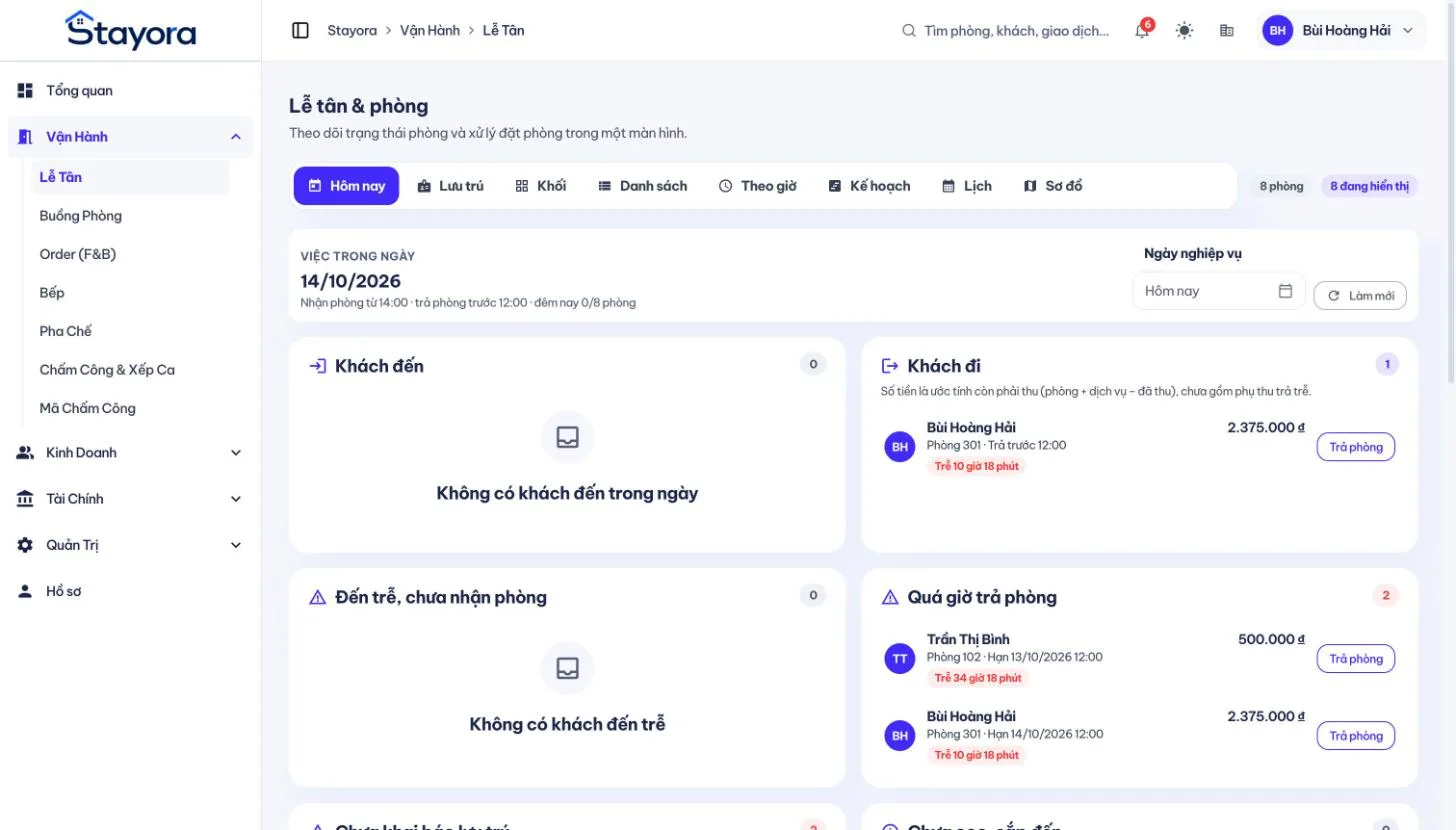
Mọi việc của lễ tân nằm trong một màn hình: khách đến, khách đi, phòng quá giờ trả và khách chưa khai báo lưu trú.
- Tab Hôm nay chia việc trong ngày thành từng khối. Bấm Trả phòng ngay trên thẻ khách để làm thủ tục.
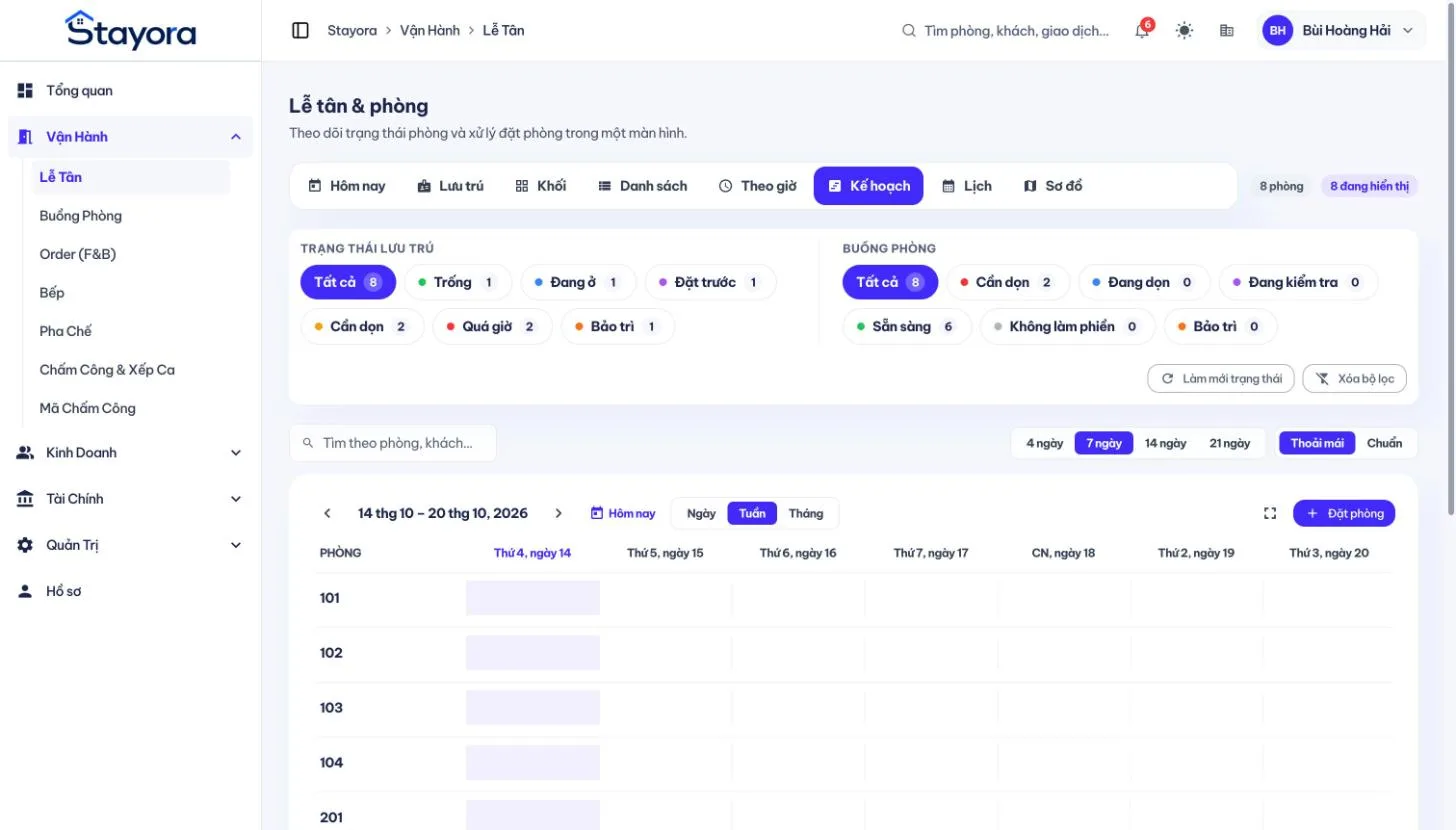
- Chuyển sang tab Kế hoạch để xem lịch phòng theo ngày, tuần hoặc tháng; lọc theo trạng thái lưu trú và buồng phòng.
- Bấm + Đặt phòng để tạo đặt phòng mới, hoặc chọn ô trống trên lịch của phòng tương ứng.
- Các tab Khối, Danh sách, Theo giờ, Lịch và Sơ đồ là các cách xem khác của cùng dữ liệu, chọn cách quen tay nhất.
Mẹo: Khối “Chưa khai báo lưu trú” nhắc bạn hoàn tất khai báo trước 23:00 mỗi ngày.
Buồng phòng
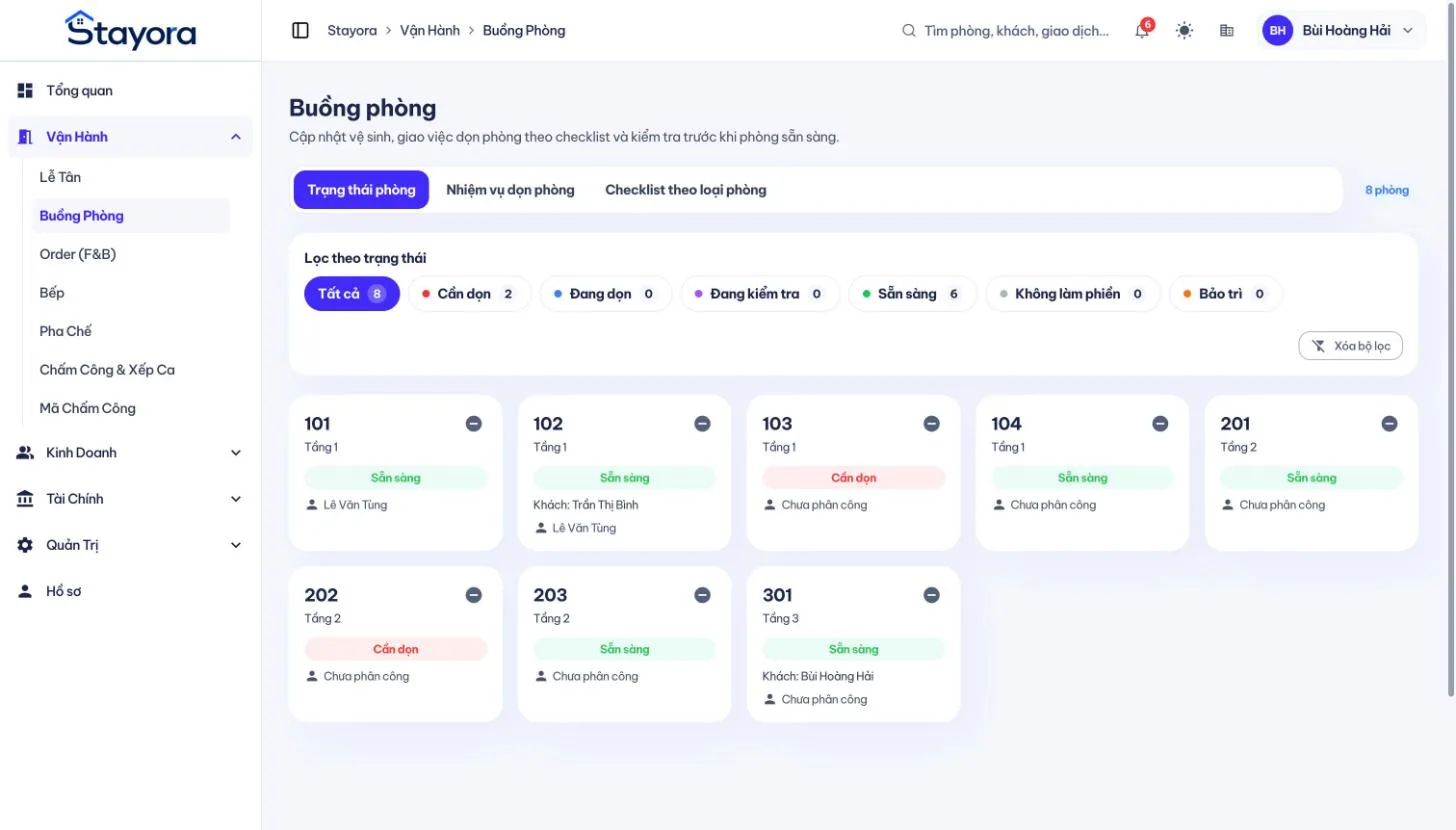
Theo dõi trạng thái vệ sinh của từng phòng, giao việc dọn phòng và kiểm tra theo checklist trước khi phòng sẵn sàng.
- Tab Trạng thái phòng hiển thị từng phòng với nhãn Cần dọn, Đang dọn, Đang kiểm tra hoặc Sẵn sàng.
- Lọc theo trạng thái để thấy ngay những phòng cần ưu tiên.
- Tab Nhiệm vụ dọn phòng dùng để phân công nhân viên; tab Checklist theo loại phòng định nghĩa các bước kiểm tra.
Order F&B
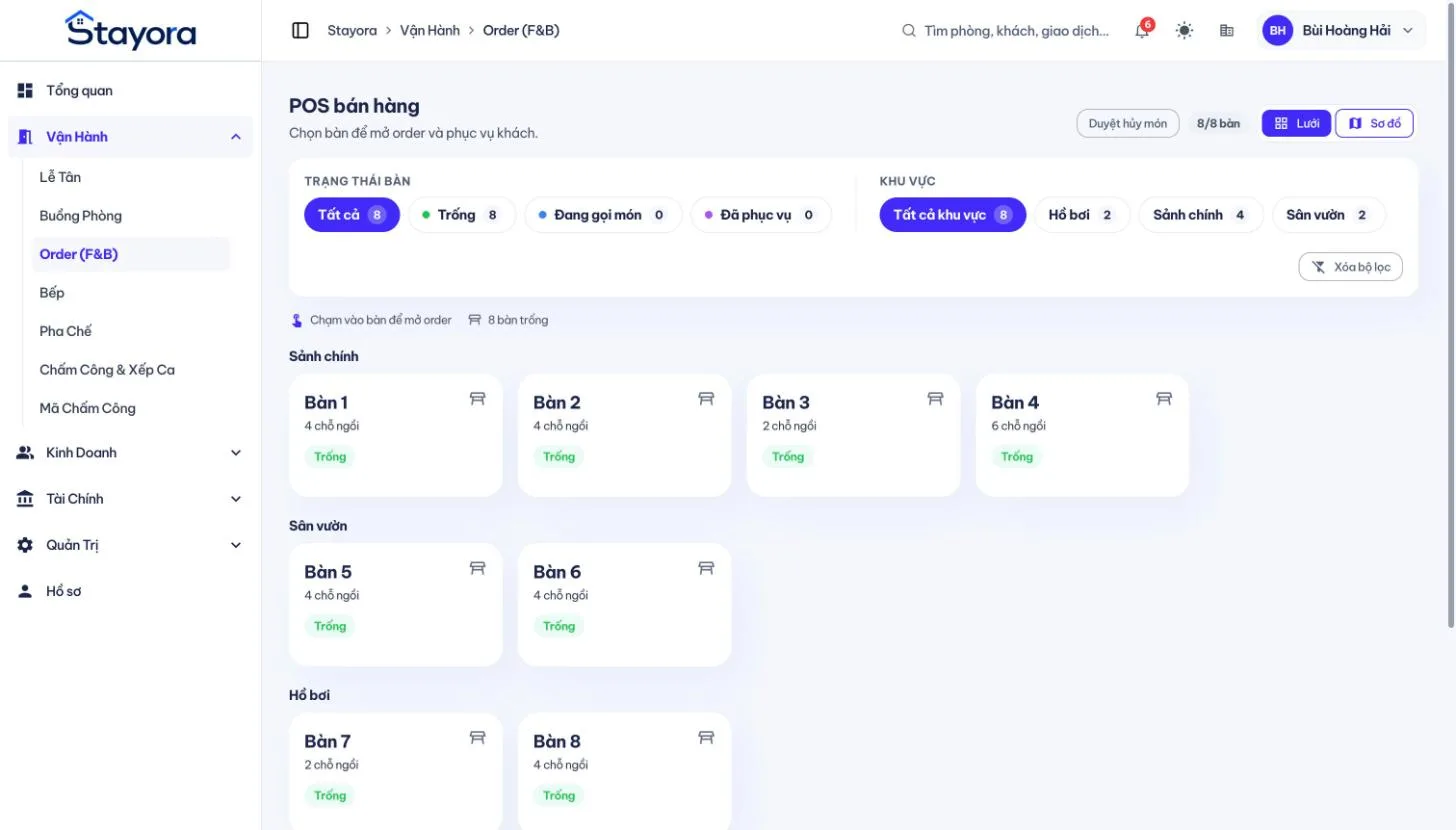
Màn hình POS cho nhà hàng, quầy bar: chọn bàn, gọi món và chuyển order xuống bếp hoặc quầy pha chế.
- Lọc bàn theo trạng thái (Trống, Đang gọi món, Đã phục vụ) hoặc theo khu vực.
- Chạm vào một bàn để mở order, thêm món và gửi xuống bếp.
- Đổi giữa chế độ Lưới và Sơ đồ ở góc phải để xem bàn theo vị trí thực tế.
Bếp & Pha chế
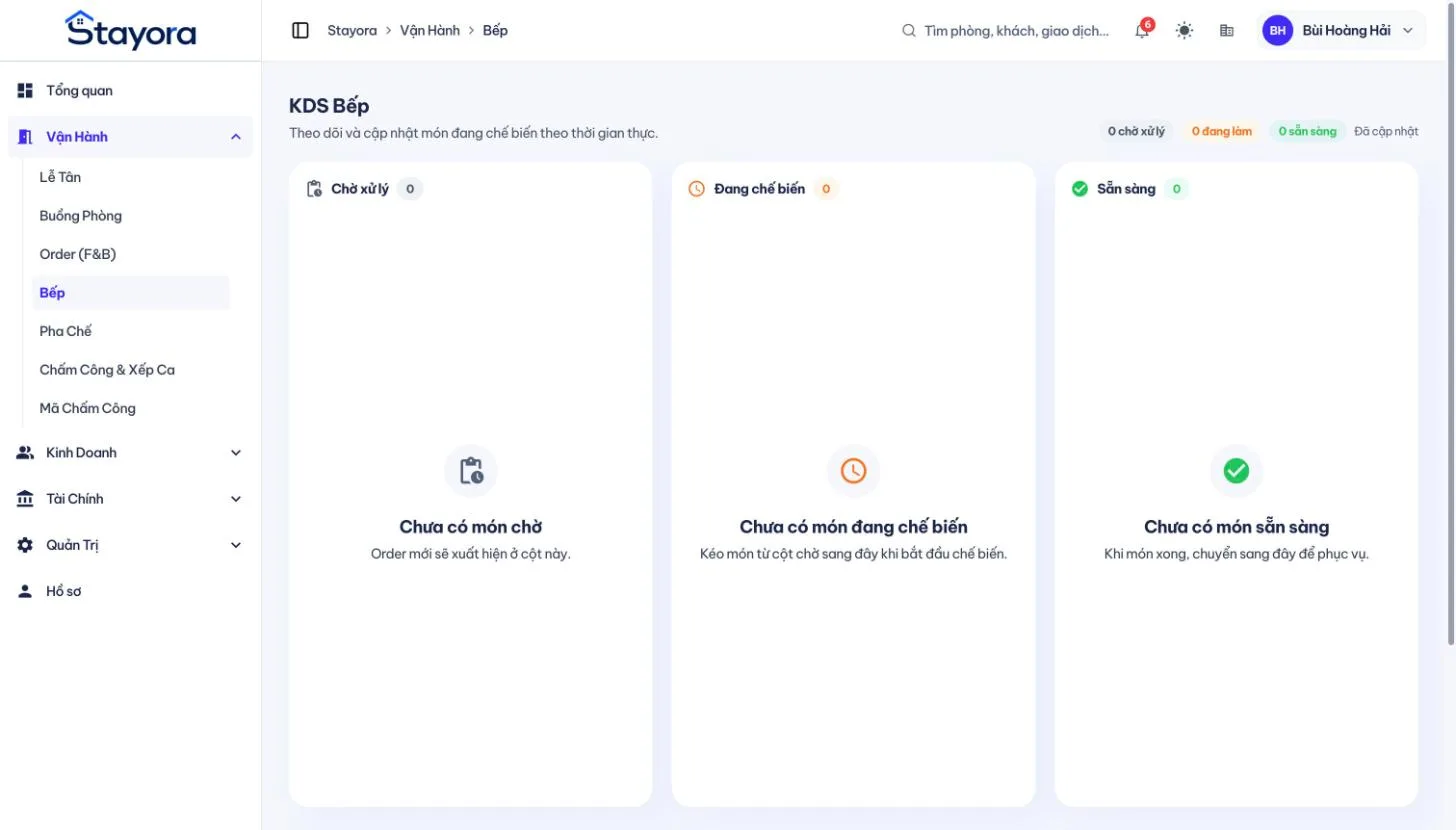
Màn hình hiển thị cho bếp (KDS) và quầy pha chế nhận món theo thời gian thực, chia thành ba cột Chờ xử lý, Đang chế biến và Sẵn sàng.
- Order mới từ POS tự xuất hiện ở cột Chờ xử lý.
- Kéo món sang cột Đang chế biến khi bắt đầu làm, rồi sang Sẵn sàng khi xong để phục vụ mang ra.
- Màn hình Pha chế hoạt động giống hệt, chỉ hiển thị các món thuộc quầy bar.
Mẹo: Đặt một máy tính bảng cố định ở bếp và mở sẵn màn hình này.
Chấm công & xếp ca
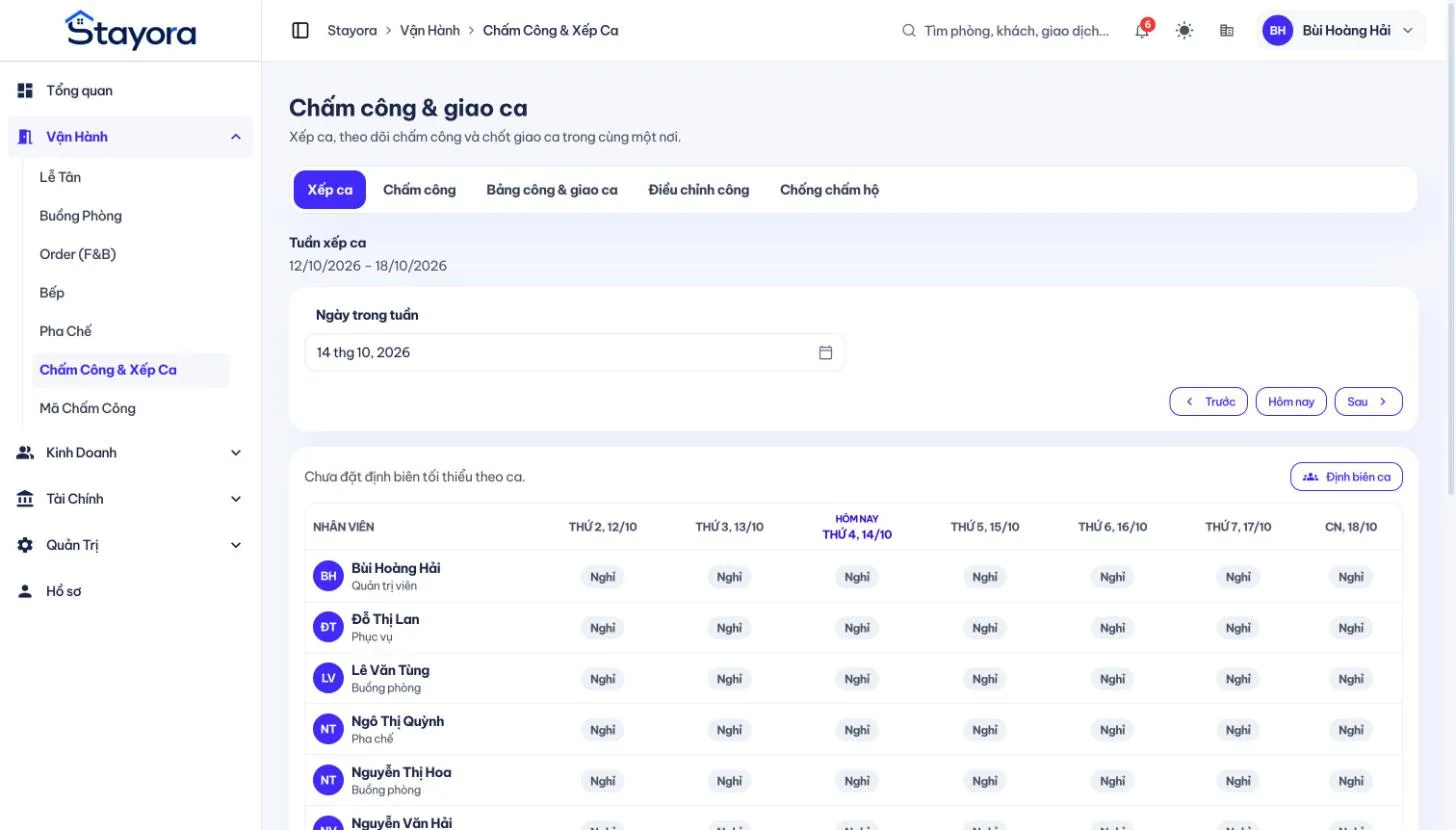
Xếp ca theo tuần, theo dõi chấm công và chốt giao ca trong cùng một nơi.
- Tab Xếp ca: chọn tuần, bấm vào ô của nhân viên theo từng ngày để gán ca.
- Bấm Định biên ca để đặt số người tối thiểu cho mỗi ca.
- Nhân viên chấm công qua màn hình Mã Chấm Công; tab Bảng công & giao ca và Điều chỉnh công dùng để đối chiếu cuối kỳ.
Kinh doanh
Thống kê
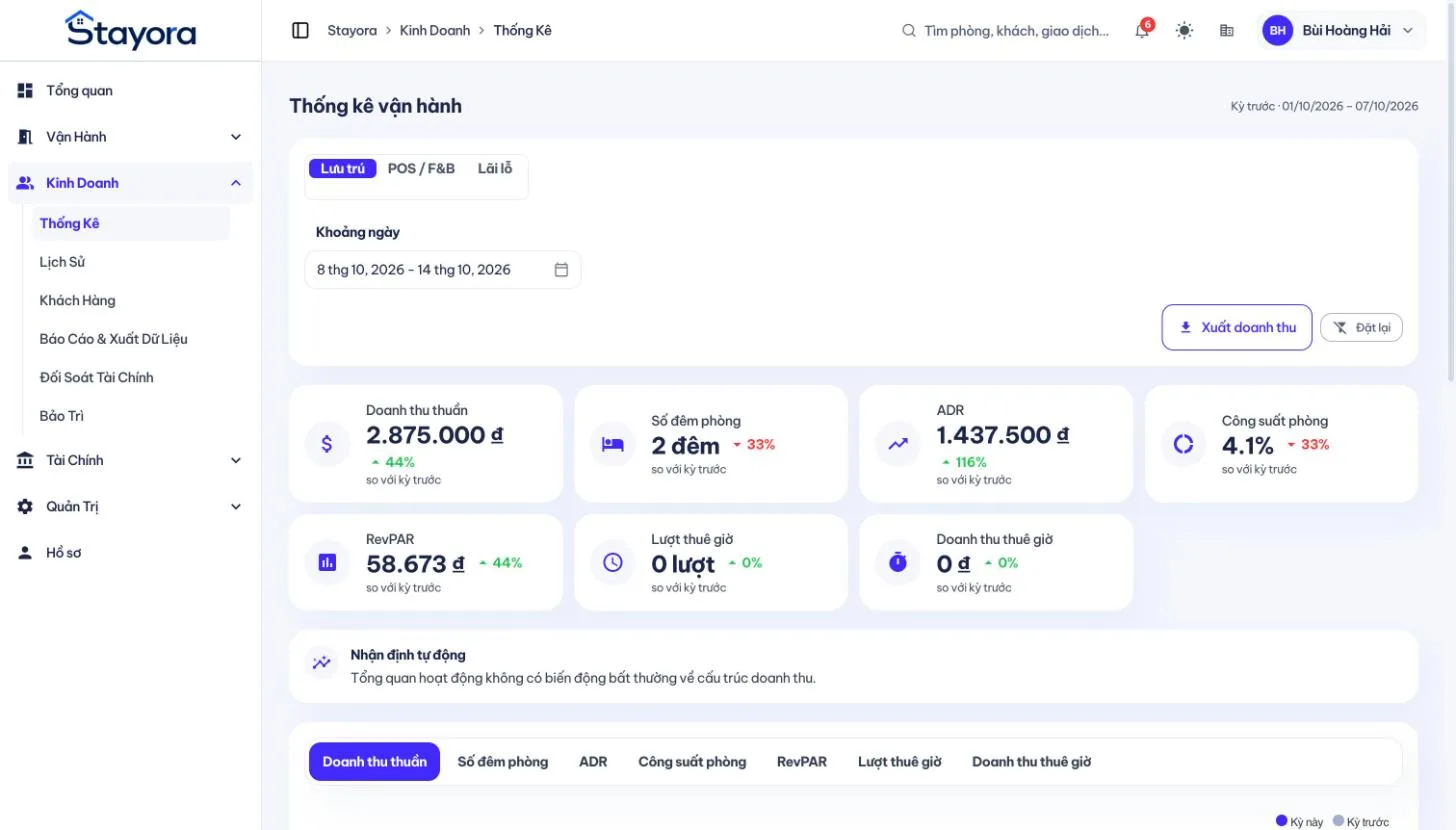
Doanh thu thuần, số đêm phòng, ADR, công suất và RevPAR, kèm so sánh với kỳ trước.
- Chọn mảng Lưu trú, POS / F&B hoặc Lãi lỗ, rồi chọn khoảng ngày.
- Mỗi thẻ chỉ số hiện phần trăm tăng giảm so với kỳ liền trước có cùng độ dài.
- Bấm Xuất doanh thu để tải dữ liệu đang xem.
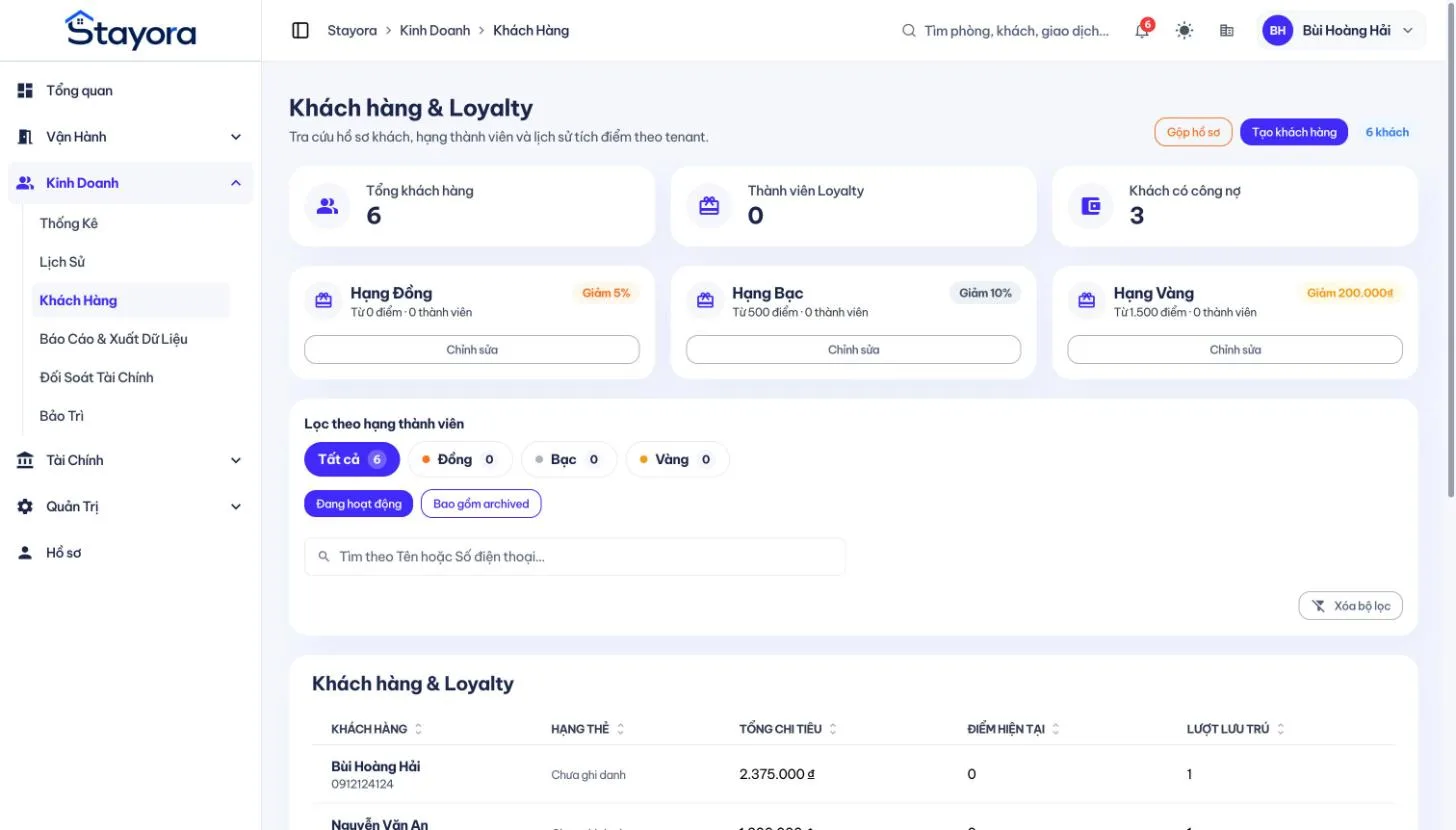
Khách hàng & Loyalty
Tra cứu hồ sơ khách, hạng thành viên và lịch sử chi tiêu.
- Tìm khách theo tên hoặc số điện thoại; lọc theo hạng Đồng, Bạc, Vàng.
- Bấm Chỉnh sửa trên thẻ hạng để đổi ngưỡng điểm và mức giảm giá.
- Dùng Gộp hồ sơ khi một khách bị tạo trùng nhiều lần.
Báo cáo & xuất dữ liệu
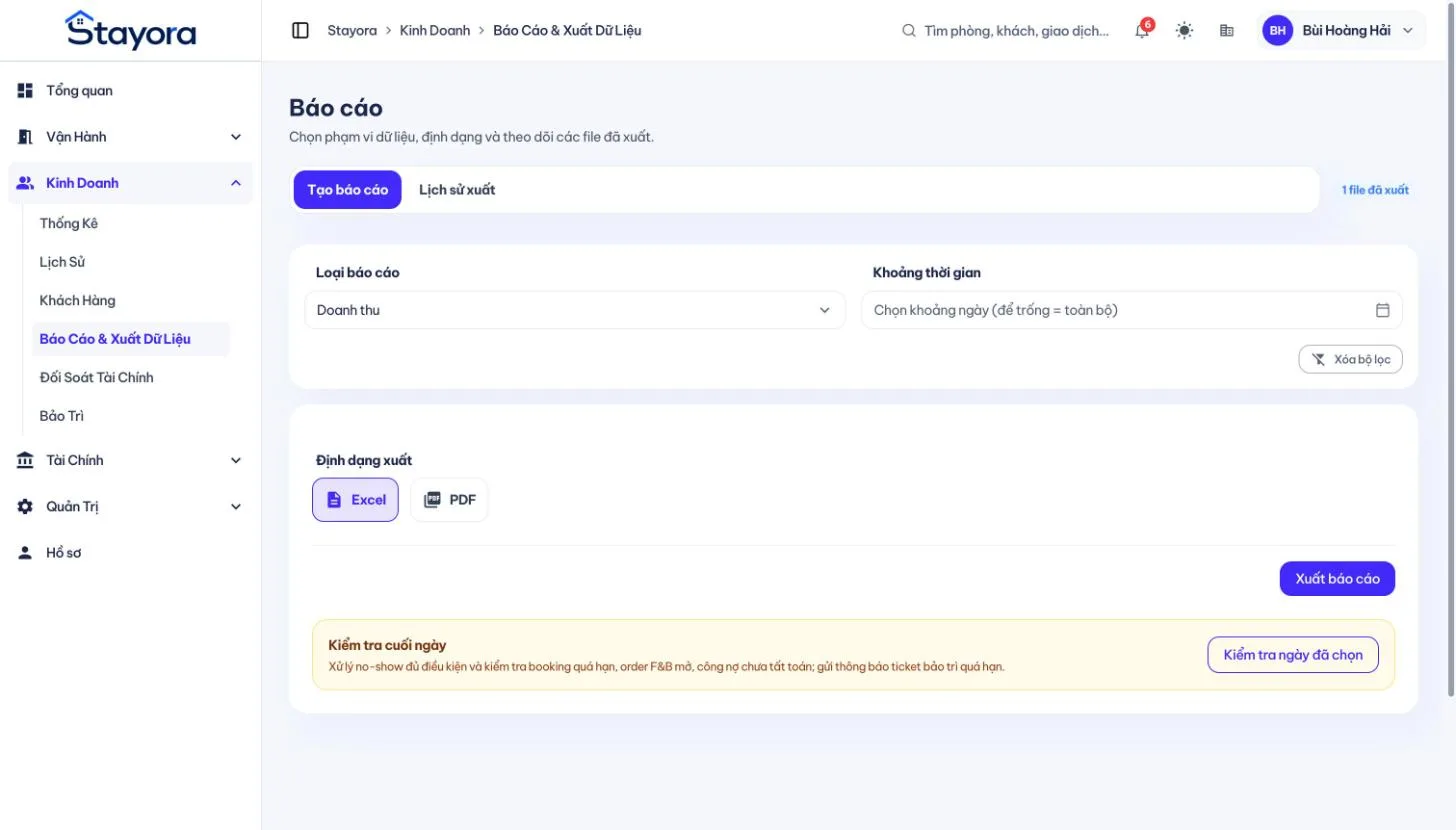
Xuất báo cáo doanh thu và các loại dữ liệu khác ra Excel hoặc PDF.
- Chọn loại báo cáo và khoảng thời gian (để trống nghĩa là toàn bộ).
- Chọn định dạng rồi bấm Xuất báo cáo; file đã xuất nằm trong tab Lịch sử xuất.
- Cuối ngày, bấm Kiểm tra ngày đã chọn để rà soát no-show, order F&B còn mở và công nợ chưa tất toán.
Tài chính
Công nợ
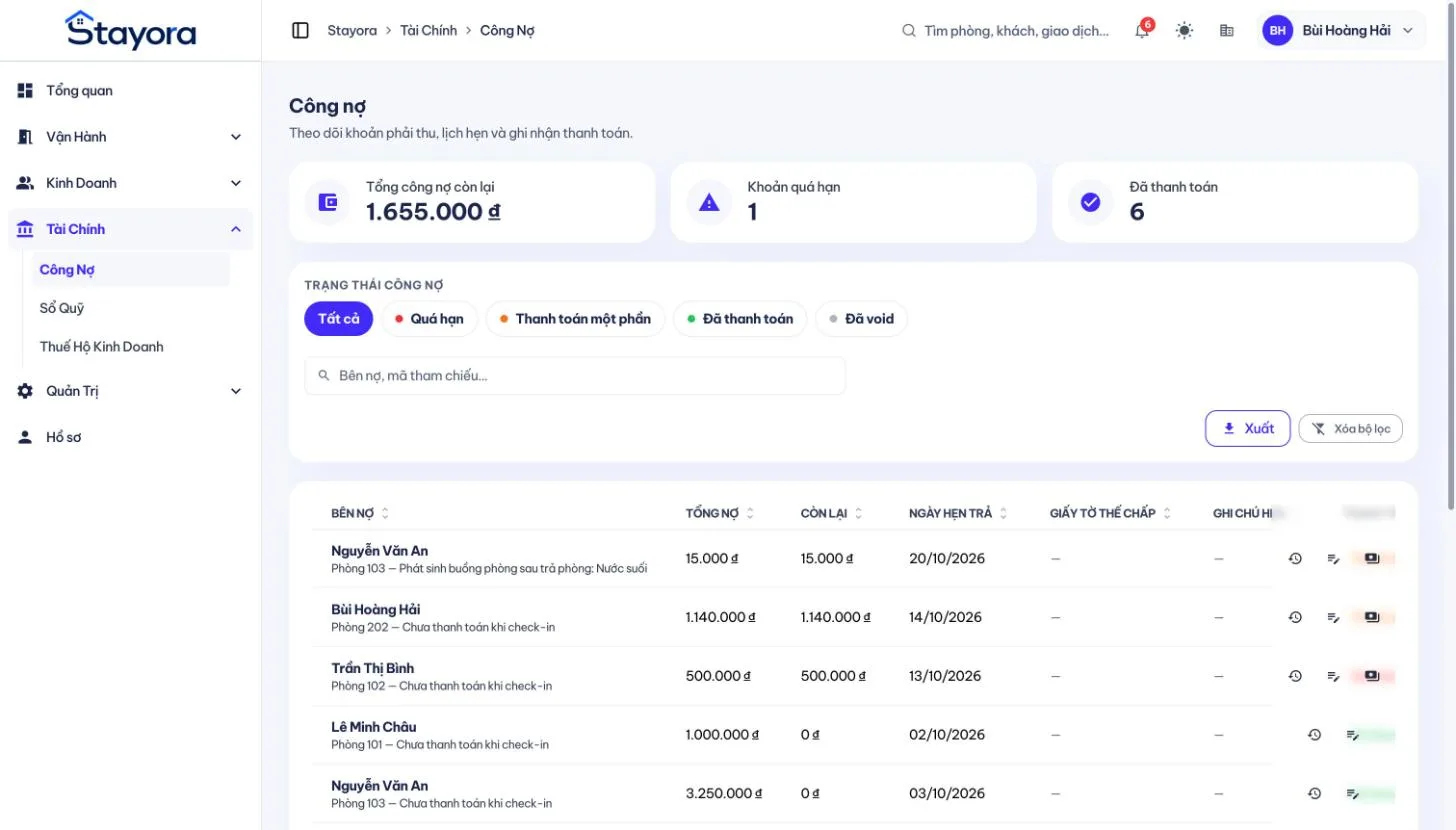
Theo dõi các khoản khách còn nợ, ngày hẹn trả và ghi nhận thanh toán.
- Lọc theo trạng thái: Quá hạn, Thanh toán một phần, Đã thanh toán.
- Dùng các nút ở cuối mỗi dòng để xem lịch sử, ghi chú hoặc ghi nhận khoản thu.
- Bấm Xuất để tải danh sách công nợ đang lọc.
Sổ quỹ
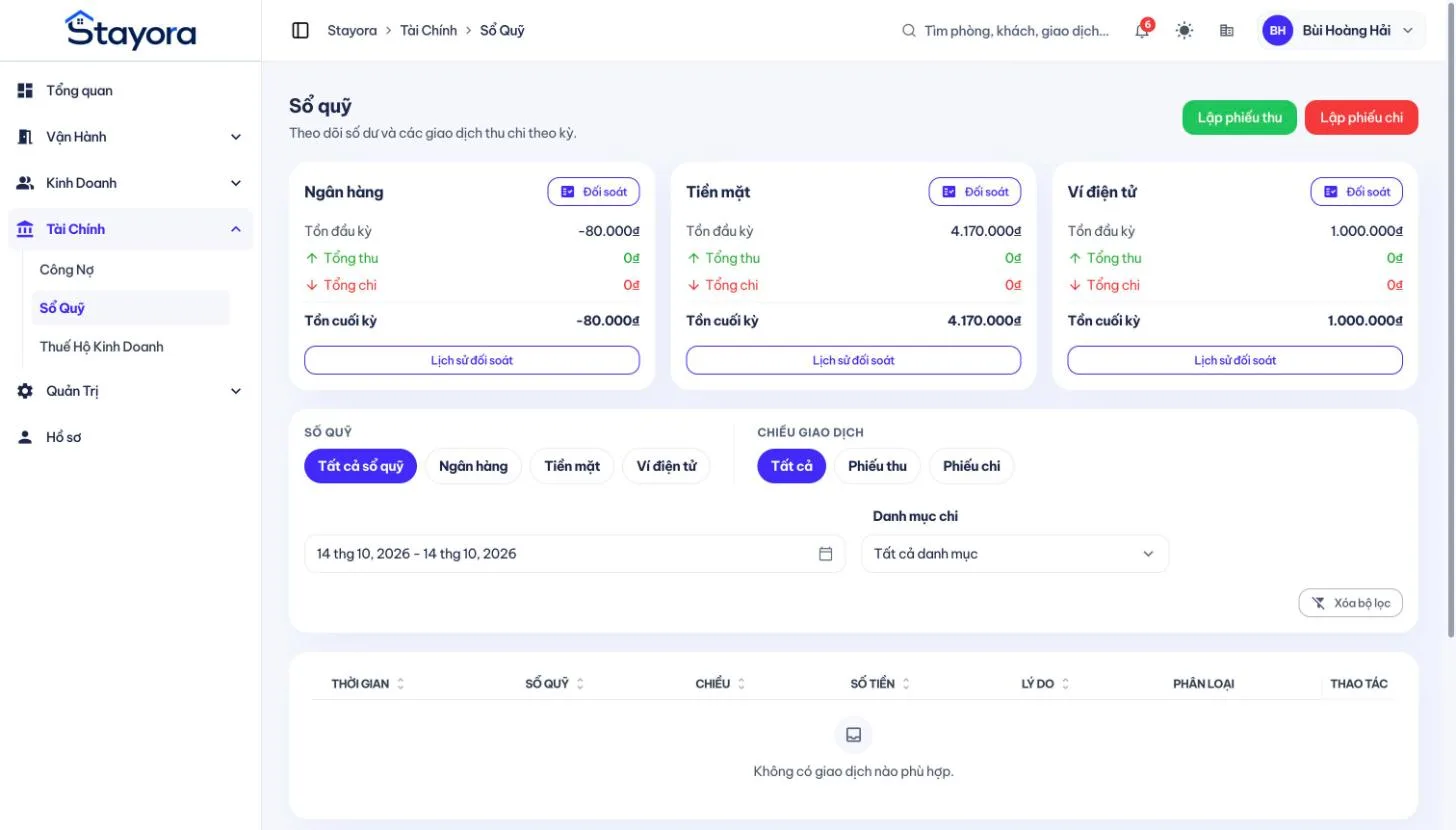
Số dư và giao dịch thu chi của từng quỹ: ngân hàng, tiền mặt và ví điện tử.
- Bấm Lập phiếu thu hoặc Lập phiếu chi để ghi nhận giao dịch ngoài đặt phòng, như mua vật tư hay trả lương.
- Bấm Đối soát trên từng quỹ để khớp số dư thực tế; xem lại trong Lịch sử đối soát.
- Lọc theo quỹ, chiều giao dịch, danh mục chi và khoảng ngày.
Quản trị
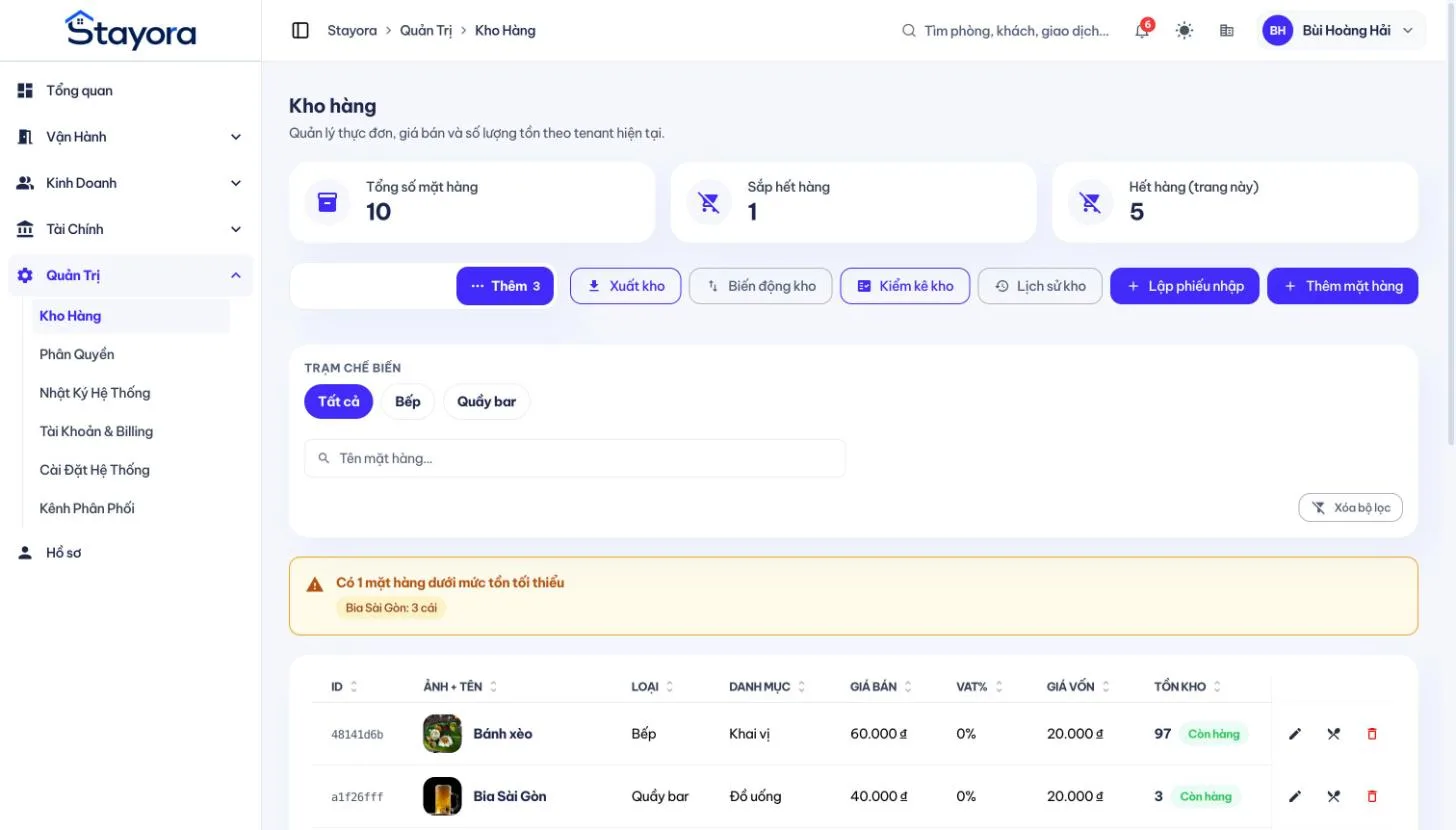
Kho hàng & thực đơn
Quản lý món bán, giá vốn và tồn kho cho bếp và quầy bar.
- Bấm + Thêm mặt hàng để tạo món hoặc vật tư mới; Lập phiếu nhập khi nhập hàng.
- Hệ thống cảnh báo mặt hàng dưới mức tồn tối thiểu ngay đầu danh sách.
- Dùng Kiểm kê kho và Biến động kho để đối chiếu số lượng thực tế.
Tài khoản & phân quyền
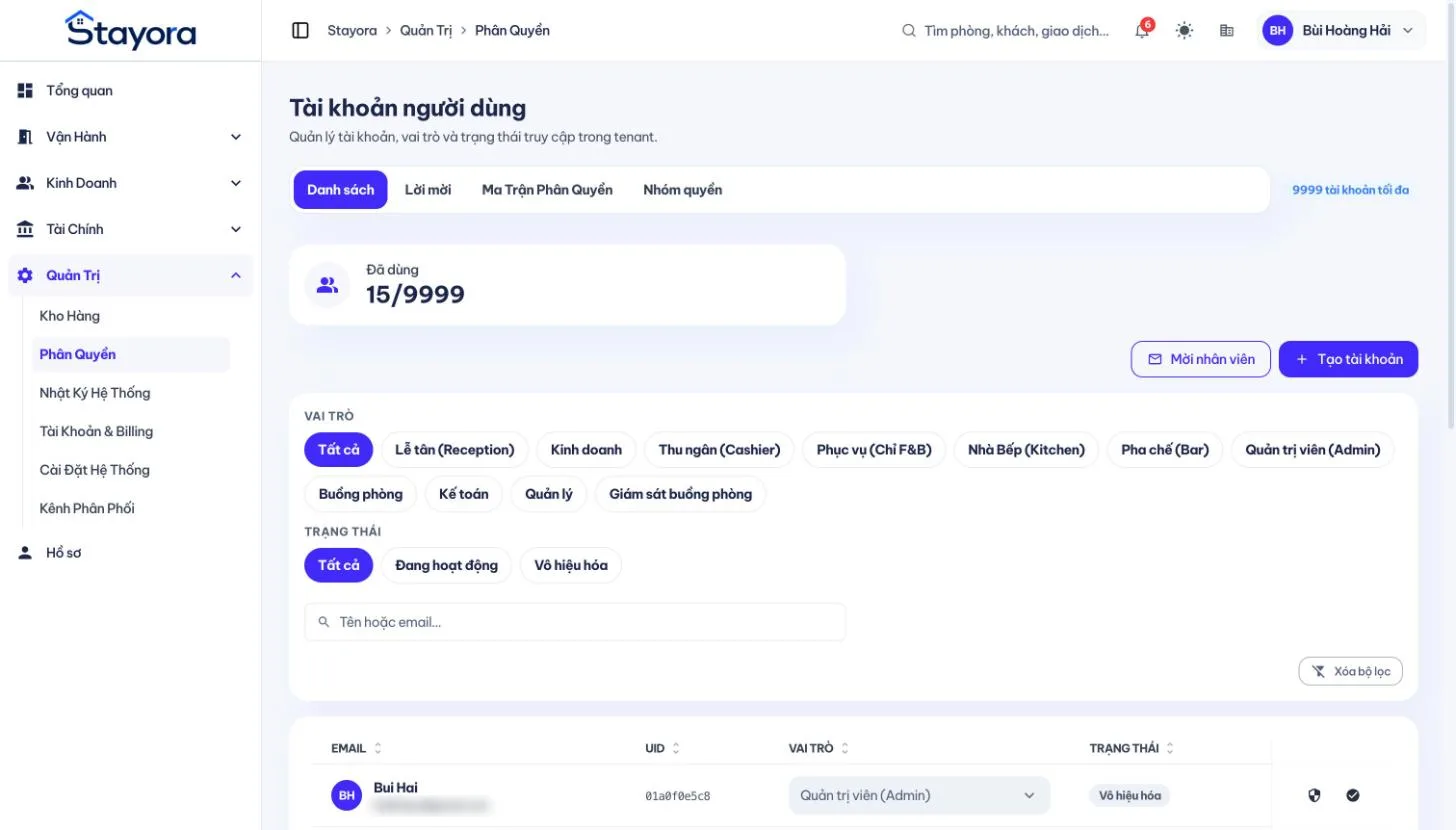
Tạo tài khoản cho nhân viên và giới hạn quyền theo vai trò.
- Bấm Mời nhân viên để gửi lời mời qua email, hoặc Tạo tài khoản để tạo trực tiếp.
- Gán vai trò có sẵn: Lễ tân, Thu ngân, Phục vụ, Bếp, Pha chế, Buồng phòng, Kế toán, Quản lý...
- Tab Ma trận phân quyền và Nhóm quyền cho phép tinh chỉnh từng quyền khi vai trò mặc định chưa phù hợp.
Mẹo: Khi nhân viên nghỉ việc, chuyển tài khoản sang Vô hiệu hóa thay vì xóa để giữ lịch sử thao tác.
Cài đặt hệ thống
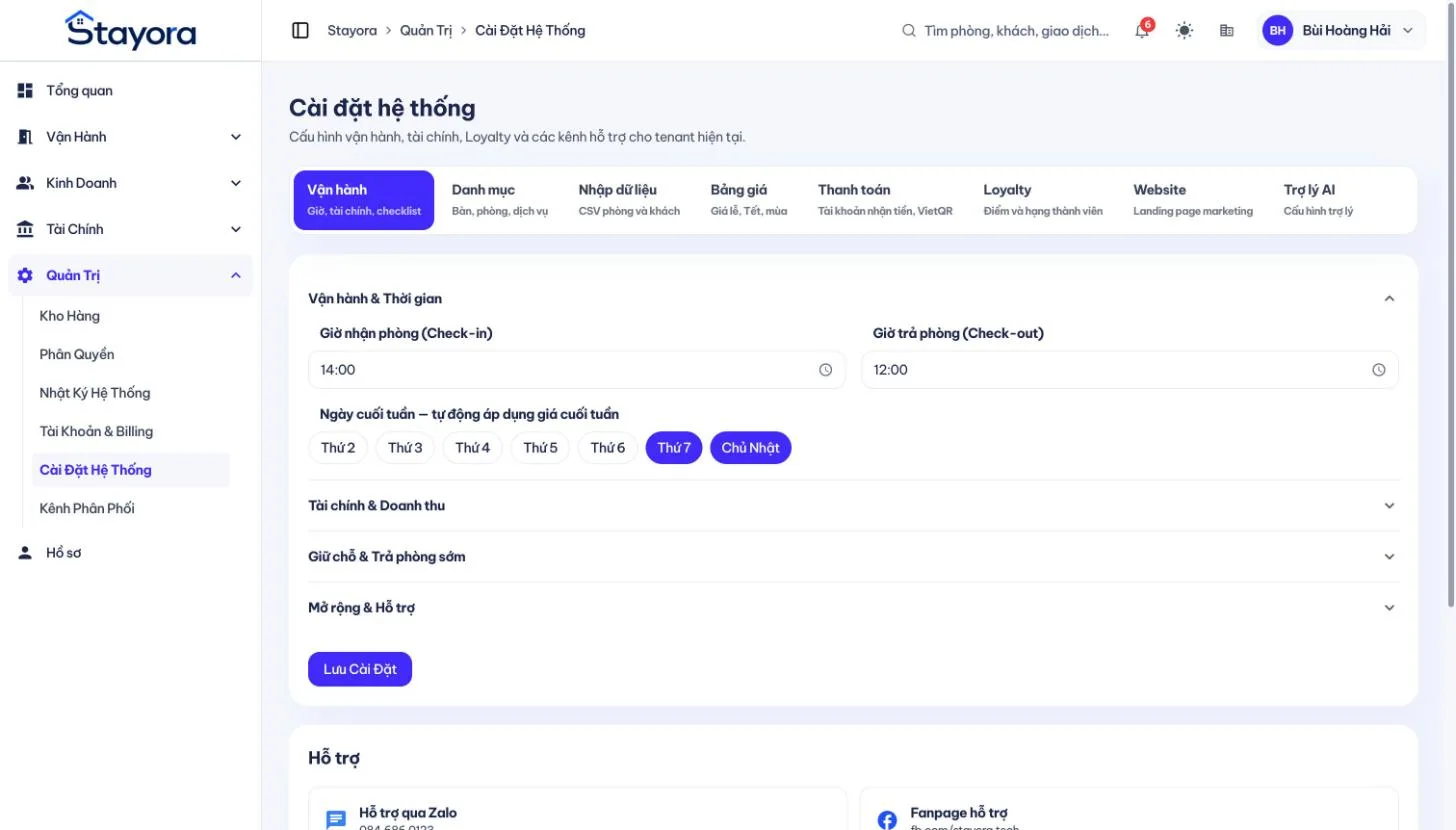
Cấu hình giờ nhận/trả phòng, ngày cuối tuần, bảng giá, thanh toán, Loyalty và website.
- Tab Vận hành: đặt giờ check-in, check-out và chọn các ngày áp dụng giá cuối tuần.
- Tab Danh mục khai báo bàn, phòng, dịch vụ; tab Nhập dữ liệu nhập phòng và khách từ file CSV.
- Tab Bảng giá cho giá lễ, Tết, theo mùa; tab Thanh toán cấu hình tài khoản nhận tiền và VietQR.
- Bấm Lưu cài đặt sau khi thay đổi.
Kênh phân phối
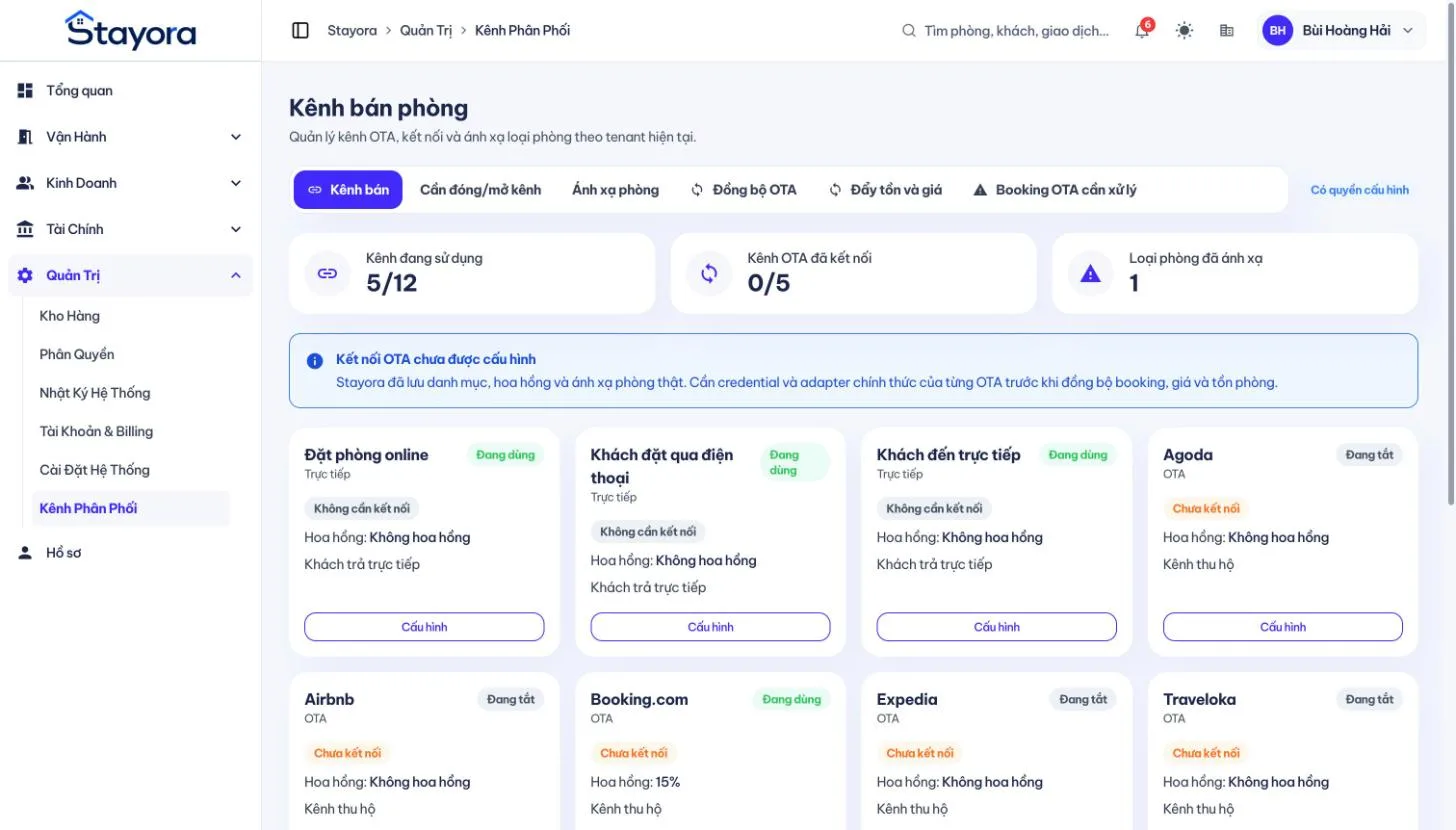
Quản lý các kênh bán phòng: trực tiếp, điện thoại, và các OTA như Agoda, Booking.com, Airbnb.
- Bật hoặc tắt từng kênh và đặt mức hoa hồng của kênh đó.
- Tab Ánh xạ phòng nối loại phòng của bạn với loại phòng trên OTA.
- Tab Đóng/mở kênh, Đồng bộ OTA và Đẩy tồn và giá dùng sau khi kết nối OTA đã được cấu hình.
Hỗ trợ
Liên hệ hỗ trợ
Cần trợ giúp khi cài đặt hoặc vận hành? Gọi hotline 084.686.0123, nhắn Zalo hoặc gửi email tới haibh.dev@gmail.com. Chưa có tài khoản? Đăng ký dùng thử 90 ngày.